Primeros pasos
La solución quizás más económica y fácil de montar tu propia página web es mediante AWS.
Lo primero es tener una cuenta en aws.amazon.com. Donde crearemos nuestra instancia Lightsail.
Una vez dentro de la consola de Amazon, seleccionaremos, “Lightsail”.
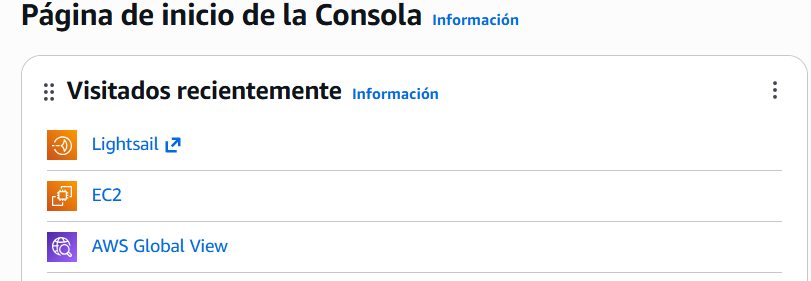
Aquí, crearemos una instancia nueva, desde el botón “Crear instancia”

Si te encuentras en Europa, los principales CPD se encuentran en Alemania Frankfurt o Irlanda, si te encuentras en otra localización del mundo lo recomendable es elegir el centro de tu continente, siendo recomendable Virgina en caso de América.
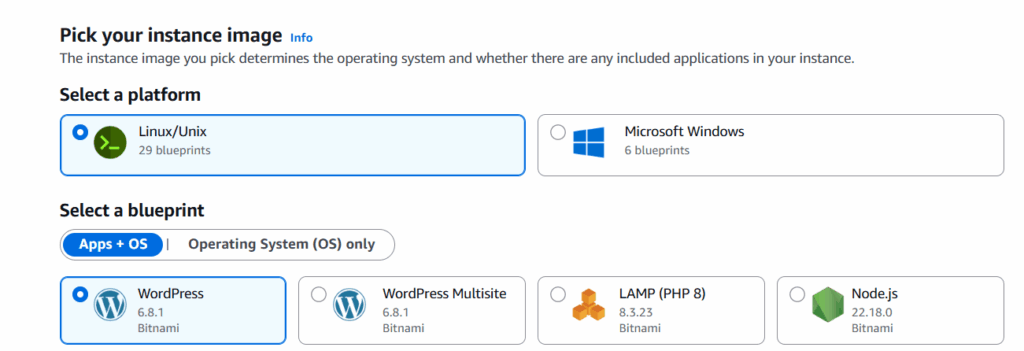
El siguiente paso sería elegir “Imágen” y “Sistema Operativo”, para un WordPress lo recomendable sería un Linux, y seleccionamos, obviamente, WordPress.
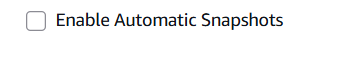
Es recomendable marcar la siguiente opción, para poder recuperar WordPress en caso de errores.
El resto de opciones se pueden dejar marcadas tal como vienen. El precio del plan del hosting, podemos comenzar con 5$ USD per month, ya que es suficiente para comenzar, siempre se puede ampliar a siguientes niveles según necesidad/trafico, además nos dan el primer mes gratuito.
Le añadimos un nombre para poder identificiarlo, y creamos la instancia. Tardará unos minutos quizás en estar operativo.
Añadir IP estática
En el panel de Lightsail ya podemos ver la instancia en marcha, entramos dentro para poder gestionarla.
Lo primero que debemos hacer es ir al apartado “Networking”
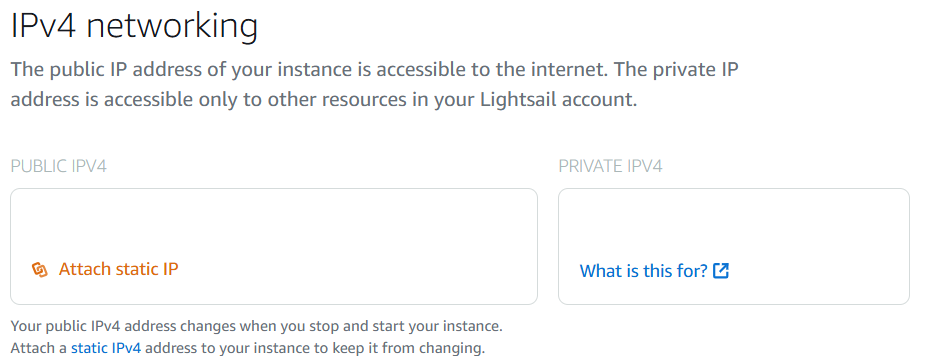
Y le damos a “Attach static IP”, nos pedirá un nombre, y la creamos. Esto lo que hará es que nuestro sitio siempre tenga una IP privada estática, así, esta IP no cambiará. Para comprobarlo, podemos copiar la IP estática que se nos ha asignado, y pegarla en el navegador, nos llevará al blog de WordPress.
Acceder a WordPress por primera vez en AWS.
Para acceder al panel de WordPress, la dirección será la siguiente:
http://x.x.x.x/wp-admin
Substituir “x” por la IP que se nos ha asignado. El usuario es “User” y para conocer la contraseña debemos hacer el siguiente proceso
Conocer la contraseña de WordPress en AWS
En el panel de AWS, en la sección “Connect”. Tenemos el siguiente botón:
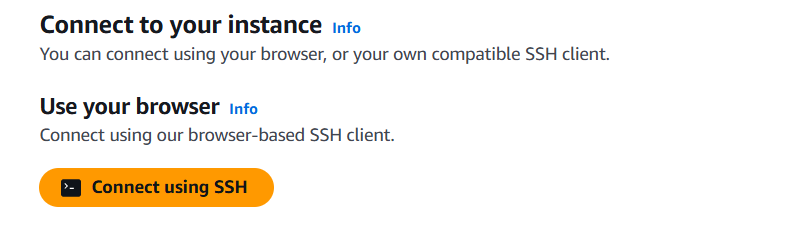
Nos conectamos mediante SSH desde el mismo navegador, y se nos abrirá la consola de adminsitración. El siguiente comando revelará la contraseña por defecto. No olvidemos cambiarla una vez podamos entrar en WordPress.
cat $HOME/bitnami_application_password
Enlazar un dominio con nuestro sitio WordPress en Amazon
Si ya tenemos un dominio contratado en otro lugar que no es Amazon, podemos enlazarlo con nuestro sitio WordPress.
En el panel lateral izquierdo, vamos a “Domains & DNS”
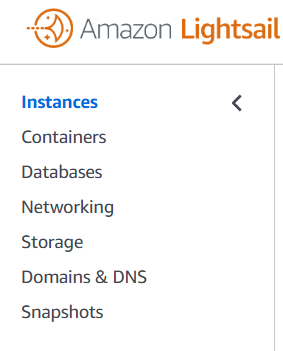
Una vez dentro, vamos a “Create a DNS Zone”
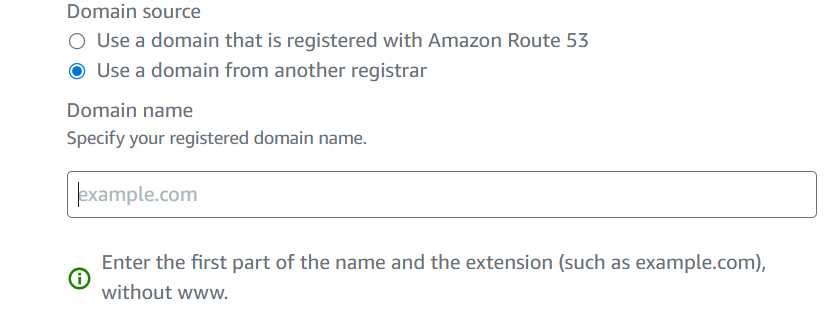
Elegimos “Use a domain from another registrar” y en el cuadro de texto, escribimos nuestro dominio, sin “www” por ejemplo: windows22.com y creamos la zona.
Ahora, Amazon nos da unos registros DNS que debemos añadir en nuestro panel de control donde tengamos registrado el dominio, son 4 registros NS, este sería el ejemplo de un registro:

También necesitaremos 2 registros más, de tipo A, que apunte a la IP estática, con valores @ y www:

Ya podemos acceder a nuestra página web mediante nombre de dominio. Aún nos queda añadir un certidicado digital SSL.
Añadir certificado SSL a WordPress en Amazon
El primer paso es deshabilitar IPV6, ya que provoca un error al intentar certificar si está habilitado. Vamos a nuestra instancia, y en el apartado “Networking”, podemos ver deshabilitar esta opción, más tarde podremos habilitarla de nuevo.
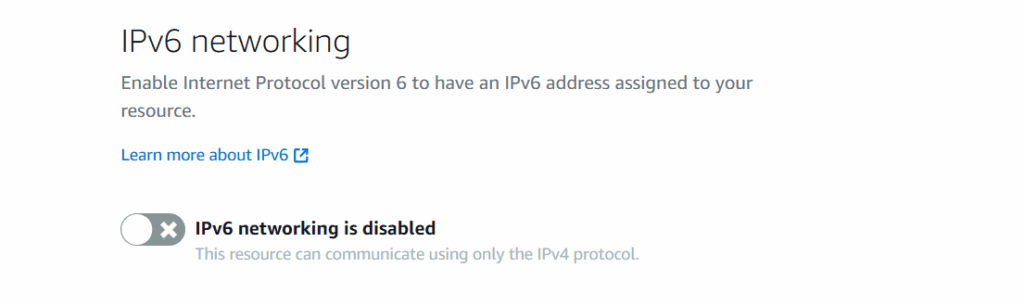
Ahora nos conectamos mediante SSH a nuestro sitio web. Y comenzamos el proceso de certificación con el siguiente comando:
sudo /opt/bitnami/bncert-tool
El proceso es simple, nos hará una serie de preguntas: dominio a registrar, redirección, mail… Cuando acabe el proceso, tendremos el dominio con SSL y se autorenovará automáticamente. Ya podemos de nuevo habilitar la IPV6.
Ya tenemos un sitio WordPress instalado y funcionando.